jueves, 11 de diciembre de 2014

  Insertar diapositivas
Power point permite crear diferentes estilos de diapositiva
Para insertar diapositivas nuevas aplica este proceso:
1.  Selecciona la pestaña inicio.
2.  Haz clic en la flecha comando nueva diapositiva.
3.  Observa los temas prediseñados disponibles para la diapositiva nueva.
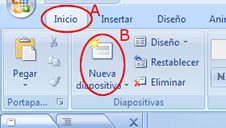
4.  Selecciona el tipo de diapositiva que quieres.

Atajo: Para añadir una nueva diapositiva presiona la combinación de telas Control + M.

deber !! 
Investiga y responde:

 Es posible cambiar la posición del título o subtitulo dentro de la diapositiva y como:

Obio!! Que si!! solo mueve el cursor al borde del cuadro hasta que aparezca esto  ➡  HAZ CLIC Y ARRASTRA EL MOUSE!! HASTA DONDE QUIERE UBICAR EL CUADRO ;) :) *-* .-.


Elementos de la ventana de power point 
En la pantalla de power point se distinguen estos siguientes elementos.
1.Barra de herramientas de acceso rápido
2.Barra de título
3.Cinta de Opciones
4.Control de zoom
5.Pestaña archivo
6.Panel de esquemas
7.Panel de diapositivas
8.Botón de visualización
9.Panel denotas

Power point
Es una aplicación audio visual muy utilizada que sirve de apoyo para exposiciones o presentaciones sobre los más diversos temas.

Son creadas para presentaciones fáciles de entender que contengan animaciones texto, imágenes y gráficos.

miércoles, 10 de diciembre de 2014

Resolver Operaciones Matemáticas

1. Selecciona la celda que quieres sumar, restar, multiplicar o dividir.
    
2. Haz clic en la celda en la cual vas a insertar la formula, recuerda que para toda formula se            escribe el símbolo  =.
3. Selecciona el valor de cada celda, y ubicamos el operador respectivo;  dependiendo de lo         que queremos hacer.
4. Presiona  Enter.
5. Recuerda que también puedes usar funciones predeterminadas de  Excel.
Dar Formato a los Números

1.    Selecciona el rango de celdas deseadas
2.  Haz clic en la pestaña Inicio y abre las opciones de la sección número 1.
3. Escoge % (porcentaje)
4.  Escribe 2 en el área de posiciones decimales, para que la tabla aparezca con dos decimales.
5.  Presiona Aceptar.


jueves, 4 de diciembre de 2014

Rangos 
Para trabajar con rangos realiza lo siguiente:
1. Selecciona el rango que deseas mover o copear. Por ejemplo; D 5:D 10.
2. Haz clic en insertar y el rango que aparecerá enmarcado con una línea punteada e intermitente.
3. Haz clic en la celda donde quieres mover o copear ; En este caso H5
4. Haz clic en pegar.
5. Observa que las celdas aparezcan en el lugar indicado 

miércoles, 3 de diciembre de 2014

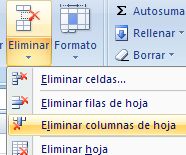
Eliminar columna.
Para eliminar una columna sigue estos pasos.
1.    Haz clic en el encabezado de la columna que se va a eliminar.
2.  En la pestaña inicio, presiona  eliminar, escoge eliminar columna de hoja.
3. Observa que los datos de la columna que sean eliminados.  .-.  ღ ღ 

 
Insertar columnas.
Para insertar columnas sigue estos pasos:
1.Haz clic en el encabezado de la columna A y selecciónala .
2. En inicio presiona, insertar columna de hoja.
3. Observa la nueva columna que aparece con el nuevo encabezado de A.

Eliminar fila.
Para eliminar filas sigue este proceso.
1. Haz clic en el indicador de la fila que vas a eliminar.
2.En inicio presiona eliminar y selecciona eliminar filas de hoja.
3.Observa que la fila desaparezca, así como la información que contenía.

Insertar fila.
Para insertar filas sigue este proceso:

1.    Haz clic en el indicador de la fila y selecciona.
2.  En el menú inicio presiona insertar y selecciona insertar fila de hoja.

3. Observa la nueva fila que aparece con el indicador de fila.

jueves, 27 de noviembre de 2014


Tipos de datos
Una celda puede contener datos, formulas o funciones.
Formulas y funciones.-Las formulas son combinaciones de números, símbolos matemáticos y referencias a celdas. Las funciones se representan a través de fórmulas estándares como la suma o el promedio

Datos alfa numéricos.-Son combinaciones de letras, números y símbolos. Se almacenan en una celda aunque parezca que ocupe varias.
Datos numéricos.-Además de números, pueden ser fechas, porcentajes, horas, teléfonos y monedas.

Ingresar datos
Para ingresar datos en las celdas, sigue estos pasos:
Haz clic en una celda para ubicar dentro del cursor y escribe los datos.

Presiona la tecla enter para ingresar la información.

Conocer la ventana de Excel.
Para ingresar a Excel debemos dirigirnos a la opción buscar de Windows 8 y escribimos Excel

Columna.- Es un bloque vertical de celdas contiguas se identifica con letras y van desde la A hasta la X.

Fila.- Es un bloque horizontal de celdas contiguas se identifican con números que van desde la 1 hasta la 1.048.576.

Celda.-Es la unidad fundamental de una hoja de cálculo y la intersección entre una columna y una fila, por ejemplo B5.


Rango o bloque.-Es un conjunto de celdas. Se identifican con el código de la celda superior izquierda y el de la celda inferior derecha por ejemplo 2C x 4F.

miércoles, 19 de noviembre de 2014


Configurar pagina

   
1.     Haz clic en la pestaña diseño de pagina

2.   Habré el menú de la sección configurar página.
3.   Haz clic en la pestaña márgenes

4.   Ingresa los valores de los márgenes.
5.   Escoge la orientación del papel.
6.   Haz clic en la pestaña papel.
7.   Escoge el tamaño del papel.
8.    Pulsa aceptar.

jueves, 13 de noviembre de 2014

Insertar cuadros de texto

Para insertar un cuadro de texto aplica este proceso:

1. Coloca el cursos en el lugar donde quieras ubicar el cuadro de texto.
2. Haz clic en insertar.


3. Da clic en el cuadro de texto.


4. Selecciona el modelo que más te guste.

5. Observa el cuadro de texto dentro del documento.


6. Haz clic en el interior del cuadro de texto.
7. Escribe el texto.♪♫♠♡♣♤♥


Cambiar el Interlineado

Word te da la facultad de cambiar el espacio de las lineas de un párrafo, para hacerlo sigue estos pasos:

1. Selecciona el párrafo para modificar el interlineado
.
2. Haz clic en inicio.

3. Abre las opciones de párrafo.


4. Escoge interlineado doble.
5. Haz clic en aceptar.  ღ ღ 

miércoles, 5 de noviembre de 2014

Buscar sinónimos.
Word posee un diccionario de sinónimos para evitar el uso repetido de palabras.Para utilizarlo sigues este procedimiento .


  1. Selecciona la palabra.
  2. Haz clic en el botón derecho del ratón sobre la palabra.
  3. Presiona sinónimos y escoja la mejor opción.
  4. Observa el cambio de la palabra en el documento 
Atajo; Para obtener una lista de sinónimos,haz clic sobre las palabras y utiliza la combinación de teclas Shif + F7


miércoles, 29 de octubre de 2014

 Aplicar numeración y viñetas.


Word permite utilizar esta herramienta para identificar lo elementos de una lista con viñetas o
números incluye números arábigos, romanos y letras. Para utilizarla sigue los pasos:
1) Selecciona el texto en que deseas la numeración y viñetas.
2) Haz clic en inicio.
3) Haz clic en las viñetas.
4) Escoge un tipo de viñetas.
5) Observa las viñetas al texto.
                            Tarea.
Indica en que casos se ubica la numeración y viñetas.Para enumerar pasos y también sirve para indicar diferentes puntos.


               Utilizar corrección  ortográfica.
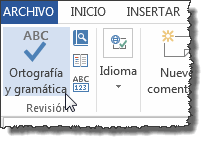
El comando de corrección ortográfica y gramatical se utiliza para revisar los errores de lenguaje que tiene el documento si aparece una palabra subrayada de rojo es un error ortográfico y de verde es un error gramatical. 
Sigue los pasos para utilizar el comando :
1) Ubica el cursor al inicio del texto.
2) Haz clic en el menú revisar.
3) Presiona el botón  ortografía y ortográfica.
4) Observa el cuadro de ortografía y gramática, en donde se muestra
 los errores y sugerencias desde el inicio del texto.
5) Selecciona la palabra correcta.
6) Haz clic en cambiar y automáticamente
aparecerá la ideal para corregir.
7) Haz clic en si para revisar todo el documento.
8) Presiona aceptar para terminar el proceso.
                          Recuerda.
Si el programa detecta algún nombre propio se debe utilizar el botón omitir una vez.
Para terminar el proceso de relación ortográfica del documento word desplegara un mensaje:Omitir   todos. 


miércoles, 22 de octubre de 2014

Aplicar tabulacion .
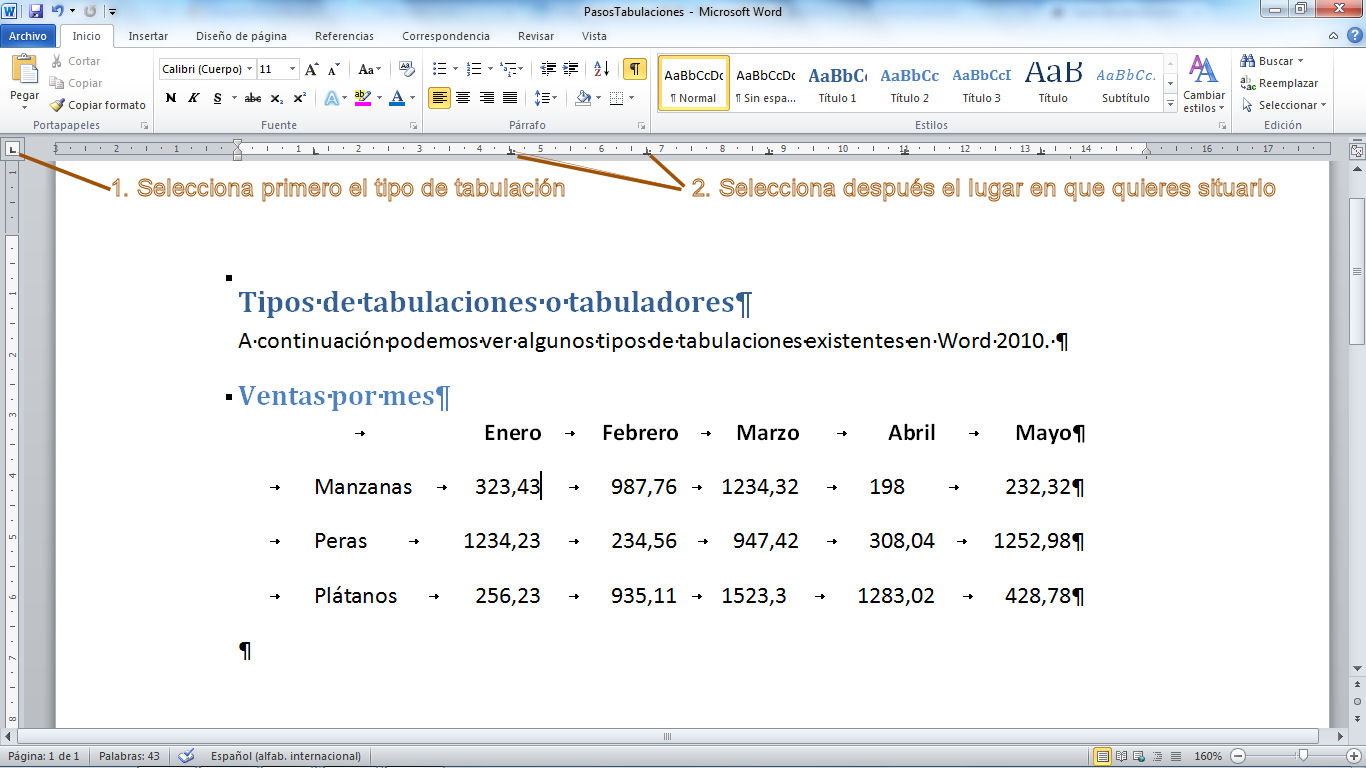
El botón de tabulacion se ubica en la parte superior izquierda
de la ventana de edición .
Para utilizar la tabulacion decimal sigue estos pasos .

  1. Haz clic en la regla horizontal hasta que cambie la tabulacion.
  2. Haz clic en la regla horizontal en los lugares donde desees que aparezca la información .
  3. Presiona la tecla tab para ingresar datos .
  4. escribe un dato , usa la tecla TAB y observa como el pulsor se ubica en la posición indicada.   
  5. observa los datos que se alinean al punto decimal. 


jueves, 16 de octubre de 2014

Alinear texto 
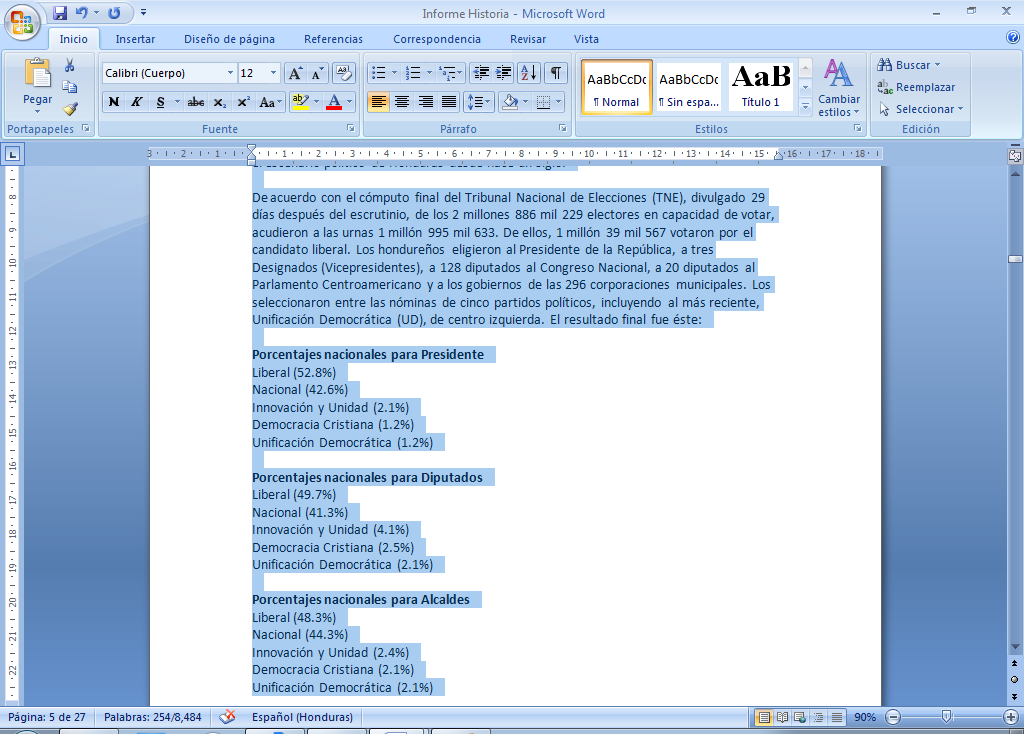
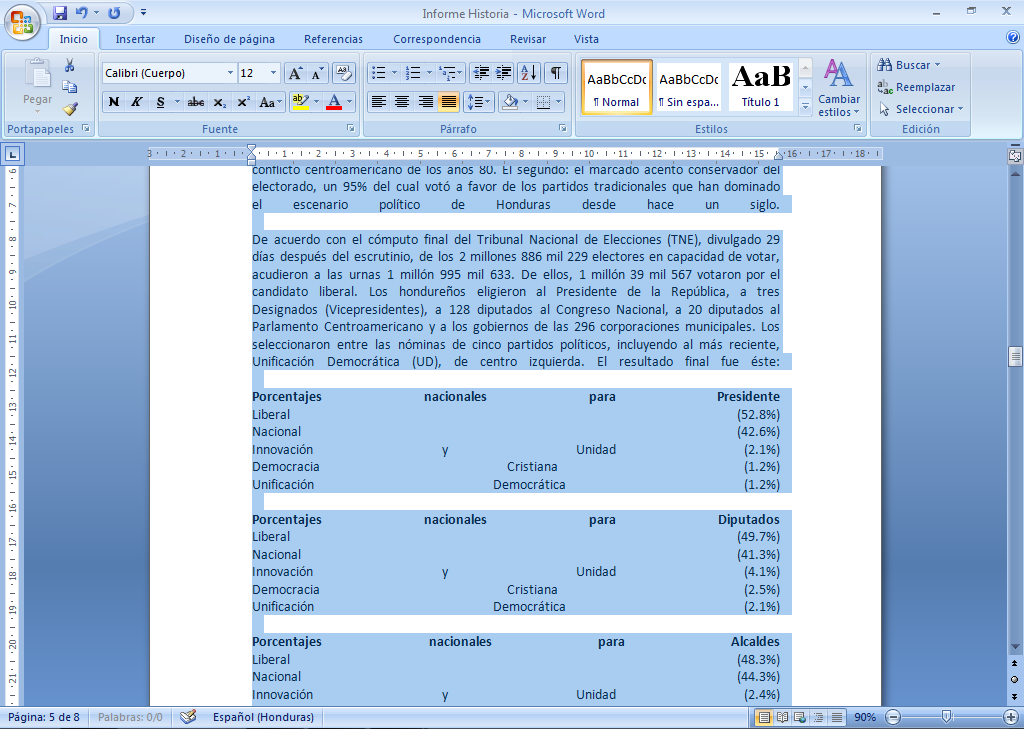
Para mejorara la presentación de un documento usa los comandos  de alineación de texto .
Existen 4 maneras de alinear un texto.
a) Alineación izquierda .- los reglones de textos se ubican en el margen izquierdo .
b) Alineación derecha .- los reglones de texto se ubican al margen derecho.
c)Alineación centrada .- los reglones de texto se ubican verticalmente
 equidistando con los margenes.
d)Alineación justificada .- los reglones de texto limitan con los margenes derecho e izquierdo.

Para .alinear el texto a la izquierda sigue estos pasos

  1. Selecciona el texto.
  2. Haz clic en el botón alineación izquierda . 

Para centrar el texto aplica este proceso.

  1. Selecciona el texto .
  2. Haz clic en el botón alineación central.

Para justificar texto sigue este procedimiento.

  1. Seleccionar el texto .
  2. Haz clic en el botón alineación justificada .

Deber 
Escribe las diferencias entre alineación centrada y alineación justificada.
justificado: Permite extender el texto entre los márgenes izquierdo y derecho al expandir o reducir el espacio entre palabras individuales.
Centrar: Permite centrar el texto entre los márgenes izquierdo y derecho.

miércoles, 17 de septiembre de 2014

 formato de texto
Los comandos de formatos permiten seleccionar un estilo para el texto, entre ellos están el tipo y tamaño de la fuente, el color del texto, el color del fondo del texto y otros. Para dar formato al texto sigue estos pasos al pie de la letra.
1.   Haz click en el menú inicio.
2.   Selecciona el texto a modificar
3.   Abre las opciones de fuente
4.   Observa el cuadro de diálogos fuente
5.   Escoge el tipo de letra.
6.   Selecciona el color del texto.
7.   Elija el estilo de fuente y el tamaño de letra
8.   Haz click en aceptar
9.    Haz click en un espacio no seleccionado.
10. Observa los cambios en el documento.
Atajo: En la sección fuente tiene los siguientes comandos: Negrita, cursiva, subrayado, color de texto, color de letra, color de fondo, tamaño y tipo de letra
Recuerda: Los tamaños predefinidos de Word son 8, 12, 16, 18, 24


miércoles, 10 de septiembre de 2014

Para seleccionar un segmento vertical de texto observa el proceso.

1) Presione la tecla Alt y el botón izquierdo del ratón, al inicio de la sección que desees resaltar.
2) Arrastra el puntero hasta el lugar deseado y suelta la tecla Alt y el botón izquierdo del ratón.
Para seleccionar todo el texto del documento sigue los siguientes pasos.

1) Haz clic en seleccionar del panel de edición.
2) Haz clic en seleccionar todo.
3) Observa el documento con la selección.

Atajo:
O también puedo seleccionar todo el texto presionando la combinación de teclas Ctrl + e. 

jueves, 4 de septiembre de 2014

Abrir documentos
Para abrir un documento sigue estos pasos
1.       Haz clic en el menú archivo , subrayado
2.       Pulsa en abrir , abrir subrayado
3.       Selecciona el lugar donde desees buscar el documento
4.       Selecciona el documento que desees abrir
5.       Haz clic en abrir , abrir subrayado
a       Atajo:para abrir un documento , puedes utilizar la combinación de teclas

Tarea
Indica otro procedimiento para abrir un documento


  1. Busque el archivo o la carpeta que desee abrir.
  2. Haga doble clic en el archivo o la carpeta para abrirla.
 Seleccionar texto 

para modificar el formato o realizar cualquier cambio en el texto ,primero es necesario seleccionarlo .
Para seleccionar una palabra observa el proceso 
 1. Haz doble clic sobre la palabra y observa como se resalta con un fondo azulado .
Para seleccionar esta linea completa sigue estos pasos 
  1. Ubica el pulsor a la izquierda de la linea, seleccionar 
  2. resalta la linea .
Para seleccionar un párrafo sigue el procedimiento .
  1.  Ubica el pulsor a la izquierda del párrafo
  2. selecciona el párrafo  

jueves, 28 de agosto de 2014

3 Diseño de página
3.1 Temas
3.3 Fondo de página
3.4 Párrafo
3.5 Organizar
 

4 Revisar

4.1 Ortografía y gramática
4.2 Sinónimos
4.3 Idioma
 

5 Vista

5.1 Diseño de impresión
5.2 Diseño web