jueves, 31 de julio de 2014


Windows te permite buscar archivos con criterio de búsqueda particular con tamaño , fecha,etc.

Por ejemplo , para buscar archivos de word que ocupan  100 gabais, procesados la semana pasada , sigue este procedimiento.


Has clic en el cuadro de búsqueda

  • selecciona fecha de modificación 
  • selecciona la opción semana pasada 
  • observa el resultado de la búsqueda 
  • selecciona tamaño 
  • escoge pequeño (de 100 a 10  GB)
  • observa el resultado de la búsqueda 

jueves, 24 de julio de 2014

buscar carpetas o archivos .

Es posible encontrar carpetas o archivos mediante la opción búsqueda
 disponible en windows .
Para localizar un archivo sigue estos pasos .
1.Presiona el botón inicial en la barra de tareas .
2.En el recuadro donde se lee buscar programas o archivos
 escribe la extension de archivos.
3.Presione enter.
4.Observa que aparezca una letra de archivos encontrados.
RECUERDA
Un archivo consta en 2 partes : nombre y extension.
El nombre es asignado por el usuario y la extensión es determinar
por el tipo de archivo los siguientes son ejemplos de extensión.
TXT: Texto

DOCX: Documento de word

EXE : Ejecutable
MP3: Audio
 
JPG: Imagen
ACCDB : Basede datos.


jueves, 17 de julio de 2014

SELECCIONAR ARCHIVOS 

Los archivos son unidades básicas de información . 
Para windows es importante identificar la medida 
posible de archivos guardados 
Archivos continuos 
Para seleccionar archivos que están seguidos , tenemos que dar clic 
y desplazarnos hacia donde estén los demás archivos para 
seleccionarlos o sombrear los. 
También podemos dar clic en el primer archivo y presionar la  tecla shift .


Archivos no continuos 
Archivos que están dispersos . Seleccionar el primer 
archivo , ctrl y seleccionamos los demás archivos 


martes, 15 de julio de 2014

CREAR ACCESOS DIRECTOS DE WINDOWS

1.Seleccionar icono clic derecho y aparece un visto en el   icono , menú de opciones , abrir ubicación de archivo y aparece en acceso directo, luego clic derecho y enviar a escritorio.
 
 ANCLAR UN PROGRAMA A LA BARRA DE TAREAS
Para anclar debemos trabajar con la pantalla metro y nos dirigimos hacia  la derecha y damos clic derecho en el icono y anclar a la barra de tareas


jueves, 10 de julio de 2014

El explorador de windows 

Es un programa que permite administrar ,unidades, carpetas del sistema de nuestro
ordenador.


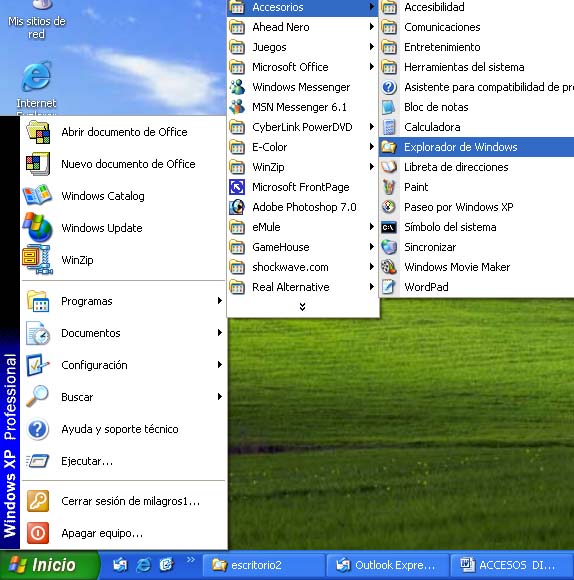
Pasos para abrir el explorador

podemos hacer doble clic en accesorios  o también clic en buscar y escribimos explorador
de archivos .

Explorar carpetas

Esta sirve para crear,renombrar , mover y eliminar
una carpeta , podemos crear una carpeta en cualquier lugar del ordenador

Para crearla clic derecho y aparecerá el menú contextual , opción nuevo
 y nos aparecerá un submenú y seleccionados la opción carpeta .

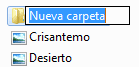
La carpeta nueva siempre estará sombreada de azul para indicar que se le
debe poner un nombre

Copiar carpeta 

Existen dos formas con el teclado y con el mouse

Clic derecho ya parecerá menú contextual opción copiar una vez que
 lo hemos realizado vamos al lugar donde se quiere pegar la carpeta

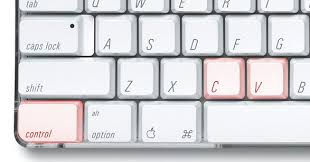
Para pegarla con el teclado clic derecho y Ctrl + V  y para pegar pegarla Ctrl + C

Cambiar de nombre

1.clic derecho y aparecerá menú contextual opción cambiar de nombre
y podemos cambiar de nombre


2. podemos hacer un clic izquierdo y después de una pausa otro clic


 Mover
 
Hay 2 opciones
 seleccionamos la carpeta,clic derecho , aparecerá  menú contextual , cortar .

Presionamos Ctrl + X y para pegarla Ctrl + V

Eliminar carpeta

Hay dos formas temporalmente y la definitiva
seleccionamos el archivo clic derecho menú contextual se elimina pero la
carpeta se va ha papelera de reciclaje


para eliminarla definitivamente Shift  +Supr


jueves, 3 de julio de 2014

Organizar ventanas
Nos dirigimos a la barra de tareas y hacemos un clic derecho y aparecerán  4 opciones  para organizar

1. Ventanas en cascada : una detrás de otra .

2. Mostrar ventanas apiladas : ventanas juntas una encima de otra .


3. Mostrar ventanas en paralelo : ventanas juntas una al lado de otra .

4. Mostrar el escritorio : ventanas se minimizan .


                                        vista de iconos 
Permite cambiar el diseño de los iconos


UTILIZAR VENTANAS E ICONOS
Compuestas por
Botones de atrás y adelante

Barra de direcciones que indican la ubicación es decir en que carpeta o archivo

Cuadro de búsqueda que se encuentra en la parte derecha de la barra de direcciones

Barra de herramientas : archivo .equipo , vista o dependiendo del lugar

Panel de navegación , indica las ubicaciones del ordenador : vídeos , música , imágenes , etc

Lista de archivos : es el que se encuentra en la parte inferior e indica la cantidad
 de elementos seleccionados , si son carpeta me indica cuantos elementos hay en la carpeta

miércoles, 2 de julio de 2014

EL ESCRITORIO DE WINDOWS 

Esta conformado por una imagen de fondo o papel tapiz,por un conjunto de iconos y también por la barra de herramientas que se encuentra en la parte inferior , la barra nos enseña la hora , fecha , dispositivos vinculados al ordenador , etc.


Para cambiar el fondo del escritorio realizamos los siguientes pasos :
1.Clic derecho,donde  no haya ningún icono y va ha parecer el menú contextual , clic en personalizar .

2. Seleccionamos la imagen y aceptamos.

:3 :)