jueves, 11 de diciembre de 2014

  Insertar diapositivas
Power point permite crear diferentes estilos de diapositiva
Para insertar diapositivas nuevas aplica este proceso:
1.  Selecciona la pestaña inicio.
2.  Haz clic en la flecha comando nueva diapositiva.
3.  Observa los temas prediseñados disponibles para la diapositiva nueva.
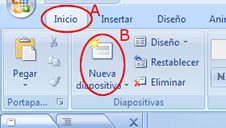
4.  Selecciona el tipo de diapositiva que quieres.

Atajo: Para añadir una nueva diapositiva presiona la combinación de telas Control + M.

deber !! 
Investiga y responde:

 Es posible cambiar la posición del título o subtitulo dentro de la diapositiva y como:

Obio!! Que si!! solo mueve el cursor al borde del cuadro hasta que aparezca esto  ➡  HAZ CLIC Y ARRASTRA EL MOUSE!! HASTA DONDE QUIERE UBICAR EL CUADRO ;) :) *-* .-.


Elementos de la ventana de power point 
En la pantalla de power point se distinguen estos siguientes elementos.
1.Barra de herramientas de acceso rápido
2.Barra de título
3.Cinta de Opciones
4.Control de zoom
5.Pestaña archivo
6.Panel de esquemas
7.Panel de diapositivas
8.Botón de visualización
9.Panel denotas

Power point
Es una aplicación audio visual muy utilizada que sirve de apoyo para exposiciones o presentaciones sobre los más diversos temas.

Son creadas para presentaciones fáciles de entender que contengan animaciones texto, imágenes y gráficos.

miércoles, 10 de diciembre de 2014

Resolver Operaciones Matemáticas

1. Selecciona la celda que quieres sumar, restar, multiplicar o dividir.
    
2. Haz clic en la celda en la cual vas a insertar la formula, recuerda que para toda formula se            escribe el símbolo  =.
3. Selecciona el valor de cada celda, y ubicamos el operador respectivo;  dependiendo de lo         que queremos hacer.
4. Presiona  Enter.
5. Recuerda que también puedes usar funciones predeterminadas de  Excel.
Dar Formato a los Números

1.    Selecciona el rango de celdas deseadas
2.  Haz clic en la pestaña Inicio y abre las opciones de la sección número 1.
3. Escoge % (porcentaje)
4.  Escribe 2 en el área de posiciones decimales, para que la tabla aparezca con dos decimales.
5.  Presiona Aceptar.


jueves, 4 de diciembre de 2014

Rangos 
Para trabajar con rangos realiza lo siguiente:
1. Selecciona el rango que deseas mover o copear. Por ejemplo; D 5:D 10.
2. Haz clic en insertar y el rango que aparecerá enmarcado con una línea punteada e intermitente.
3. Haz clic en la celda donde quieres mover o copear ; En este caso H5
4. Haz clic en pegar.
5. Observa que las celdas aparezcan en el lugar indicado 

miércoles, 3 de diciembre de 2014

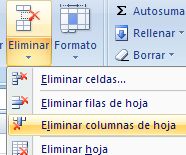
Eliminar columna.
Para eliminar una columna sigue estos pasos.
1.    Haz clic en el encabezado de la columna que se va a eliminar.
2.  En la pestaña inicio, presiona  eliminar, escoge eliminar columna de hoja.
3. Observa que los datos de la columna que sean eliminados.  .-.  ღ ღ 

 
Insertar columnas.
Para insertar columnas sigue estos pasos:
1.Haz clic en el encabezado de la columna A y selecciónala .
2. En inicio presiona, insertar columna de hoja.
3. Observa la nueva columna que aparece con el nuevo encabezado de A.

Eliminar fila.
Para eliminar filas sigue este proceso.
1. Haz clic en el indicador de la fila que vas a eliminar.
2.En inicio presiona eliminar y selecciona eliminar filas de hoja.
3.Observa que la fila desaparezca, así como la información que contenía.

Insertar fila.
Para insertar filas sigue este proceso:

1.    Haz clic en el indicador de la fila y selecciona.
2.  En el menú inicio presiona insertar y selecciona insertar fila de hoja.

3. Observa la nueva fila que aparece con el indicador de fila.