miércoles, 29 de octubre de 2014

 Aplicar numeración y viñetas.


Word permite utilizar esta herramienta para identificar lo elementos de una lista con viñetas o
números incluye números arábigos, romanos y letras. Para utilizarla sigue los pasos:
1) Selecciona el texto en que deseas la numeración y viñetas.
2) Haz clic en inicio.
3) Haz clic en las viñetas.
4) Escoge un tipo de viñetas.
5) Observa las viñetas al texto.
                            Tarea.
Indica en que casos se ubica la numeración y viñetas.Para enumerar pasos y también sirve para indicar diferentes puntos.


               Utilizar corrección  ortográfica.
El comando de corrección ortográfica y gramatical se utiliza para revisar los errores de lenguaje que tiene el documento si aparece una palabra subrayada de rojo es un error ortográfico y de verde es un error gramatical. 
Sigue los pasos para utilizar el comando :
1) Ubica el cursor al inicio del texto.
2) Haz clic en el menú revisar.
3) Presiona el botón  ortografía y ortográfica.
4) Observa el cuadro de ortografía y gramática, en donde se muestra
 los errores y sugerencias desde el inicio del texto.
5) Selecciona la palabra correcta.
6) Haz clic en cambiar y automáticamente
aparecerá la ideal para corregir.
7) Haz clic en si para revisar todo el documento.
8) Presiona aceptar para terminar el proceso.
                          Recuerda.
Si el programa detecta algún nombre propio se debe utilizar el botón omitir una vez.
Para terminar el proceso de relación ortográfica del documento word desplegara un mensaje:Omitir   todos. 


miércoles, 22 de octubre de 2014

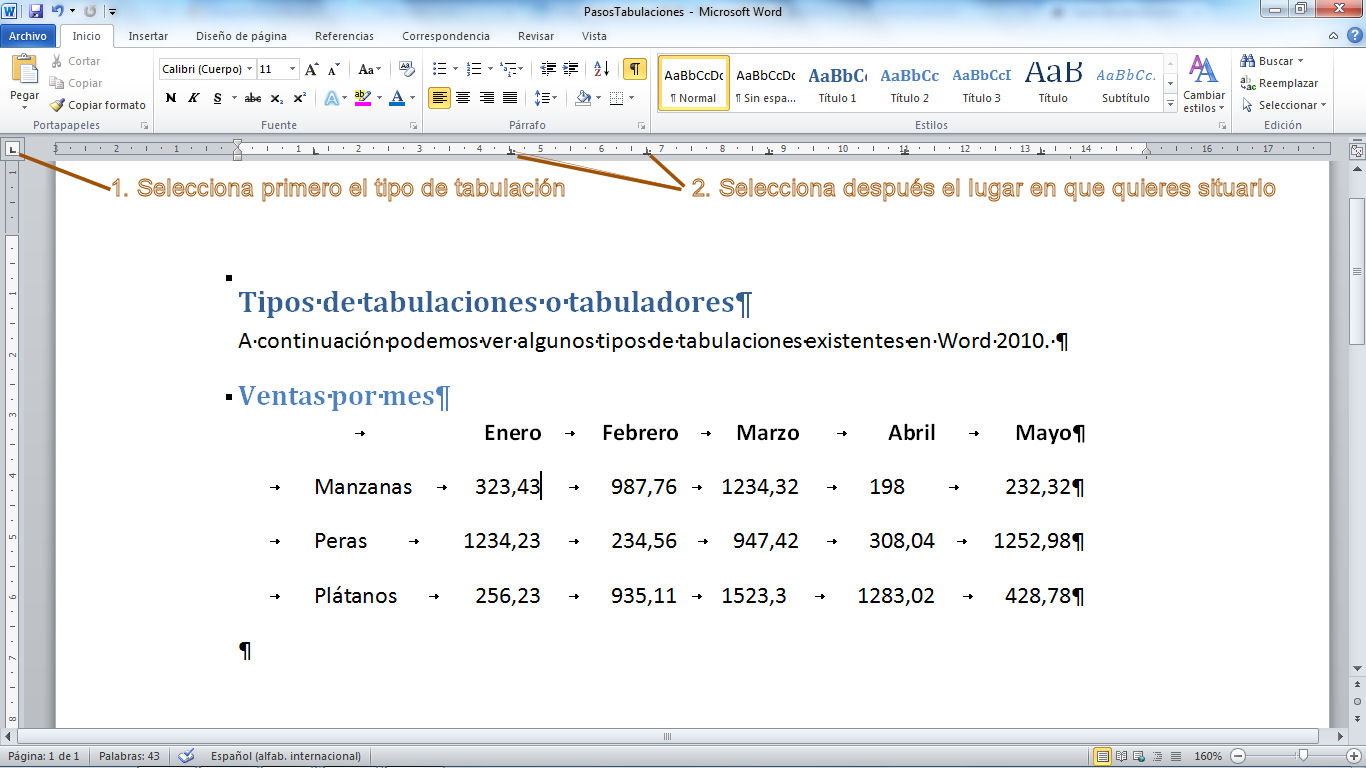
Aplicar tabulacion .
El botón de tabulacion se ubica en la parte superior izquierda
de la ventana de edición .
Para utilizar la tabulacion decimal sigue estos pasos .

  1. Haz clic en la regla horizontal hasta que cambie la tabulacion.
  2. Haz clic en la regla horizontal en los lugares donde desees que aparezca la información .
  3. Presiona la tecla tab para ingresar datos .
  4. escribe un dato , usa la tecla TAB y observa como el pulsor se ubica en la posición indicada.   
  5. observa los datos que se alinean al punto decimal. 


jueves, 16 de octubre de 2014

Alinear texto 
Para mejorara la presentación de un documento usa los comandos  de alineación de texto .
Existen 4 maneras de alinear un texto.
a) Alineación izquierda .- los reglones de textos se ubican en el margen izquierdo .
b) Alineación derecha .- los reglones de texto se ubican al margen derecho.
c)Alineación centrada .- los reglones de texto se ubican verticalmente
 equidistando con los margenes.
d)Alineación justificada .- los reglones de texto limitan con los margenes derecho e izquierdo.

Para .alinear el texto a la izquierda sigue estos pasos

  1. Selecciona el texto.
  2. Haz clic en el botón alineación izquierda . 
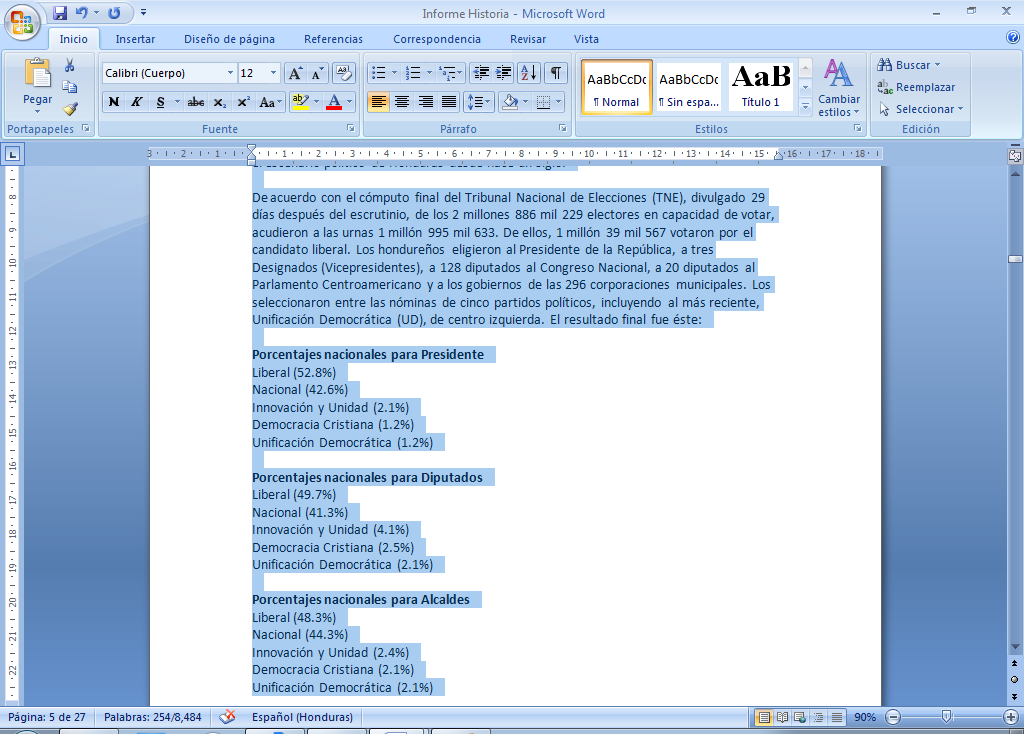
Para centrar el texto aplica este proceso.

  1. Selecciona el texto .
  2. Haz clic en el botón alineación central.

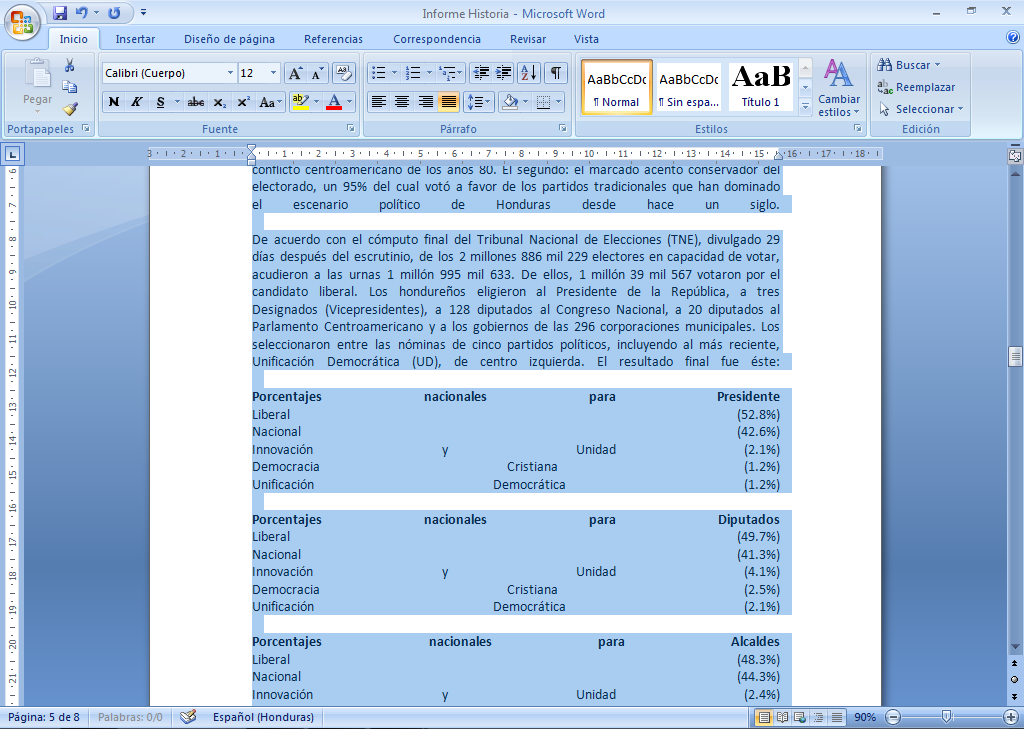
Para justificar texto sigue este procedimiento.

  1. Seleccionar el texto .
  2. Haz clic en el botón alineación justificada .
Deber 
Escribe las diferencias entre alineación centrada y alineación justificada.
justificado: Permite extender el texto entre los márgenes izquierdo y derecho al expandir o reducir el espacio entre palabras individuales.
Centrar: Permite centrar el texto entre los márgenes izquierdo y derecho.